
Tarkista aina tuotteen oma aineisto-ohje. Leikkuuvara ja turvamarginaali voivat vaihdella tuotteittain.
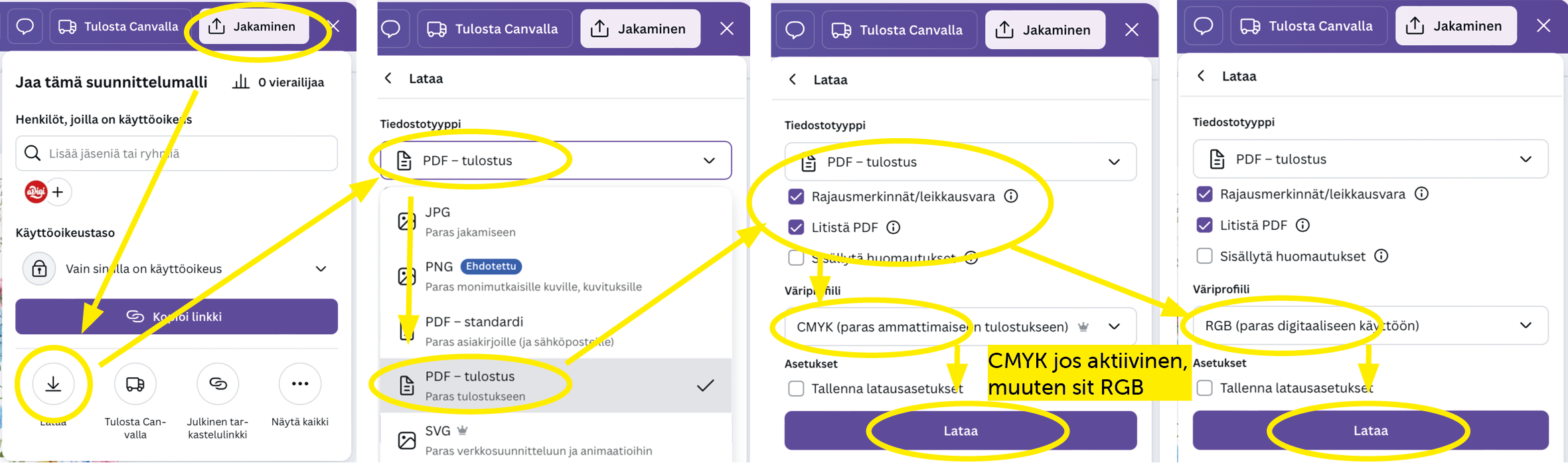
Canva PDF painoon – 4 vaihetta
- Valitse Canvassa Jakaminen → Lataa.
- Valitse tiedostotyypiksi PDF – tulostus.
- Jos kuva, väri tai tausta ulottuu tuotteen reunaan, valitse Rajausmerkinnät/leikkausvara.
- Jätä Litistä PDF pois päältä ja valitse Lataa.
Valitse PDF – tulostus
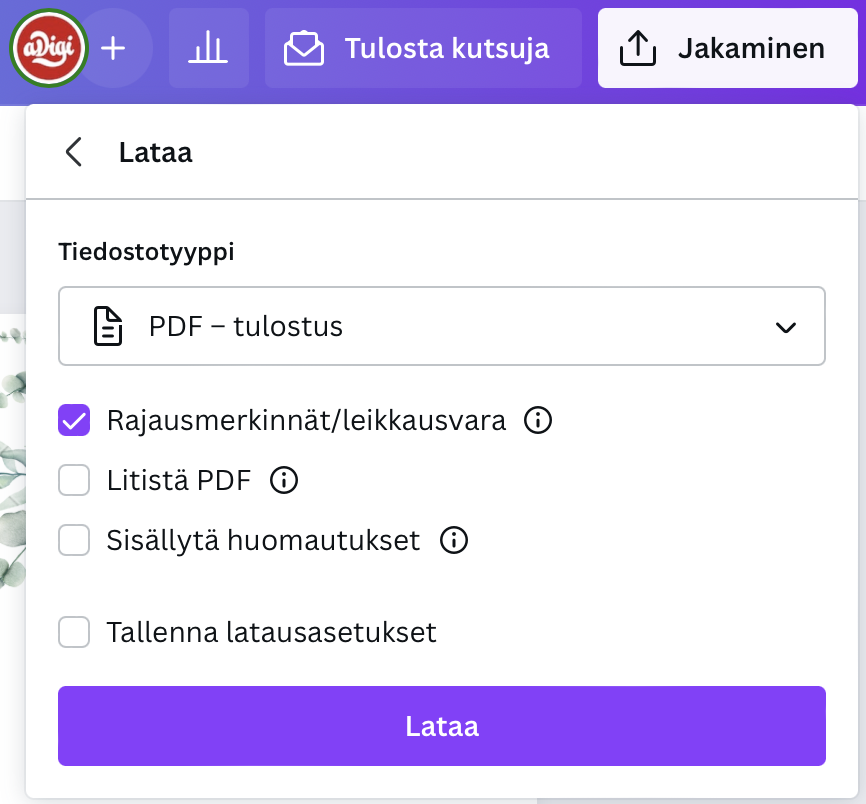
Valitse Canvassa Jakaminen → Lataa ja tiedostotyypiksi PDF – tulostus.
PDF on painoa varten parempi vaihtoehto kuin JPG, PNG tai kuvakaappaus. PDF:ssä tekstit, muodot ja muu vektorigrafiikka voidaan säilyttää terävinä vektorielementteinä.
Ota leikkuuvara mukaan, jos painatus menee reunaan
Jos kuva, väri tai tausta ulottuu valmiin tuotteen reunaan asti, valitse Canvassa Rajausmerkinnät/leikkausvara.
aDigin yleinen aineisto-ohje on 3 mm leikkuuvara jokaiselle reunalle. Canva lisää leikkuuvaran PDF:ään automaattisesti tätä asetusta käytettäessä.
Jos tuotteen ympärille jää tarkoituksella valkoinen reuna eikä mikään painettava elementti ulotu reunaan asti, leikkuuvaraa ei yleensä tarvita.
Jätä Litistä PDF pois päältä
Älä valitse Litistä PDF -asetusta tavallisessa painoaineistossa.
Kun PDF jätetään litistämättä, tekstit ja Canvan vektorielementit voivat säilyä PDF:ssä vektorimuodossa. Tämä on painossa paras vaihtoehto, koska vektoriteksti ja -grafiikka säilyvät terävinä koosta riippumatta.
PDF:n litistäminen voi rasteroida sisältöä ja kasvattaa tiedostokokoa. Siksi sitä ei yleensä tarvita aDigille toimitettavassa Canva-PDF:ssä.
PDF – tulostus, leikkuuvara tarvittaessa mukana ja Litistä PDF pois päältä. Tekstit ja vektorigrafiikka säilyvät mahdollisimman terävinä.
Kuvakaappaus, JPG tai koko sivun rasteroiva PDF, jos alkuperäinen Canva-aineisto voidaan toimittaa normaalina PDF – tulostus -tiedostona.
CMYK vai RGB?
Jos Canva-versiosi tarjoaa väriprofiilin valinnan ja CMYK on käytettävissä, voit käyttää sitä painotuotteeseen.
Jos käytettävissä on vain RGB, sekin käy. RGB-aineiston voi lähettää aDigin digipainoon sellaisenaan, eikä sitä tarvitse muuntaa erillisellä ohjelmalla CMYK-muotoon.
Avaa valmis PDF ennen tilaamista
Avaa ladattu PDF erikseen ennen kuin lähetät sen painoon. Tarkista sivukoko, leikkuuvara, sivumäärä, kuvat ja tekstit.
Voit suurentaa PDF:n noin 300 %:iin. Jos kuvat ja grafiikka näyttävät edelleen siisteiltä eivätkä hajoa selvästi pikseleiksi tai sumuksi, aineiston tarkkuus on yleensä riittävä tavalliseen painotuotteeseen.
Usein kysyttyä Canva-aineistosta
Mikä tiedostotyyppi Canvasta kannattaa valita?
Valitse PDF – tulostus. Se on painotuotteeseen sopiva vaihtoehto ja yleensä parempi kuin JPG, PNG tai kuvakaappaus.
Pitääkö Rajausmerkinnät/leikkausvara valita?
Kyllä, jos kuva, väri tai tausta ulottuu valmiin tuotteen reunaan. aDigin yleinen ohje on 3 mm leikkuuvara.
Pitääkö Litistä PDF valita?
Ei. Jätä Litistä PDF pois päältä. Näin tekstit ja vektorigrafiikka voivat säilyä PDF:ssä vektoreina ja mahdollisimman terävinä.
Miksi PDF:n litistämistä ei suositella?
Litistäminen voi rasteroida tekstiä ja grafiikkaa sekä kasvattaa tiedostokokoa. Painoon on yleensä parempi toimittaa PDF, jossa vektorielementit ovat säilyneet vektoreina.
Valitsenko Canvassa CMYK:n vai RGB:n?
Jos CMYK-väriprofiili on käytettävissä, voit käyttää sitä. Jos käytettävissä on vain RGB, se käy myös aDigin digipainoon.
Voinko lähettää PNG- tai JPG-tiedoston?
PDF on suositeltava. JPG ja PNG ovat rasterikuvia, jolloin myös tekstit ja grafiikka muuttuvat pikseleiksi. PDF säilyttää vektorielementit paremmin.
Lisääkö Canva leikkuuvaran automaattisesti?
Kun valitset Rajausmerkinnät/leikkausvara-asetuksen, Canva lisää leikkuuvara-alueen PDF:ään. Reunaan ulottuvien kuvien ja taustojen pitää kuitenkin olla jo suunnittelussa jatkettuina leikkuuvara-alueelle.